Cドライブとして搭載しているディスクの容量が小さく、Outlookが容量を圧迫している。
また、別ディスクが追加出来るような環境の場合に適用可能。
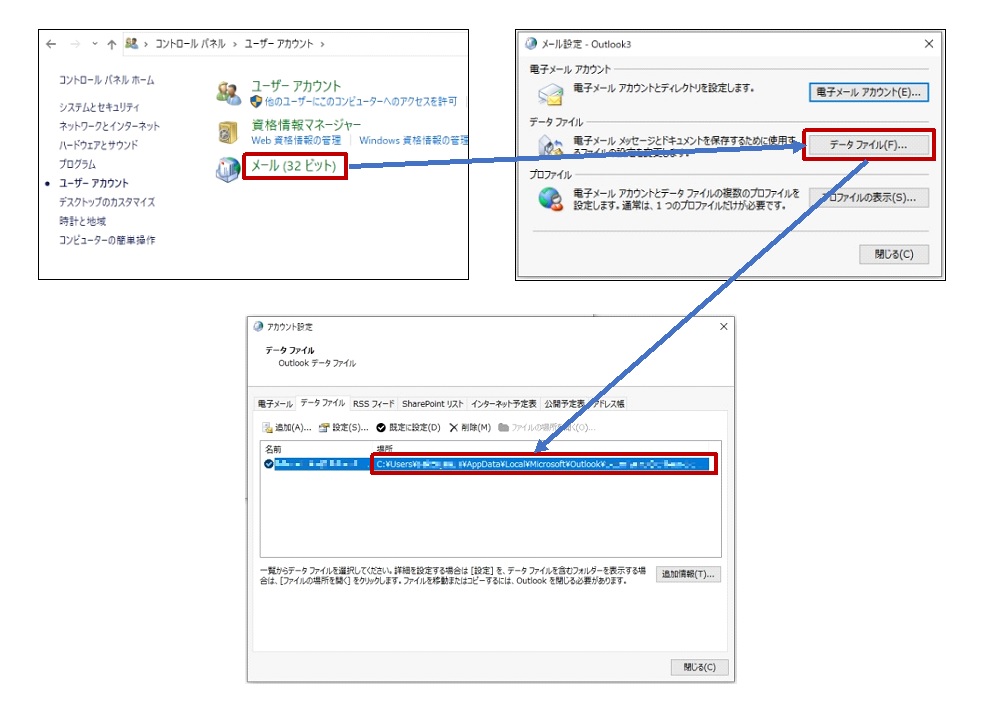
①Outlookのデータファイルが保管されている場所を確認する。
コントロールパネル>ユーザーアカウント>メール>データファイルの順にクリックし、
Outlookのデータファイルが保管されている場所を確認する。
※事前に別ディスクをマウントし、ドライブを割り当てておく。
※Outlookアプリケーションは終了させておく。
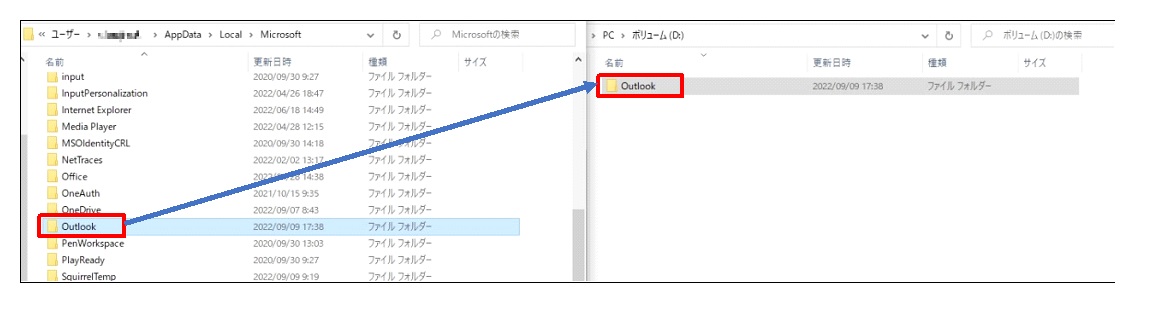
②ostファイル、pstファイルが含まれているフォルダごと、別ディスクのドライブへ移動する。
【例えば】
◆①の保管場所が"C:\Users\ユーザー名\AppData\Local\Microsoft\Outlook\hogehoge.pst"なら・・・
⇒C:\Users\ユーザー名\AppData\Local\Microsoftフォルダにある「Outlook」フォルダを移動する。
◆①の保管場所が"C:\Users\ユーザー名\Documents\Outlookファイル\hogehoge.ost"なら・・・
⇒C:\Users\ユーザー名\Documentsフォルダにある「Outlookファイル」フォルダを移動する。
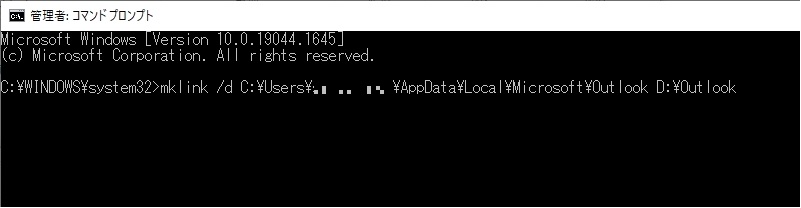
③コマンドプロンプトを管理者として実行し、以下のコマンドを実行する。
【例えば】
◆①の保管場所が"C:\Users\ユーザー名\AppData\Local\Microsoft\Outlook\hogehoge.pst"なら・・・
⇒mklink /d C:\Users\ユーザー名\AppData\Local\Microsoft\Outlook D:\Outlook
◆①の保管場所が"C:\Users\ユーザー名\Documents\Outlookファイル\hogehoge.ost"なら・・・
⇒mklink /d C:\Users\ユーザー名\Documents¥Outlookファイル D:\Outlook
コマンドの意味を知りたい方は「Windows シンボリックリンク」などで検索してください。
④Outlookを起動し、問題なく動作することを確認します。